Comment résoudre les problèmes ASUS 90-XB02OAPW00 AD6630 EXA0901XH ADP-40PH AB d’adaptateur secteur,Asus EEE PC 1005HA 1008HA 1008P 1101HA
Dépannage des problèmes ASUS d’adaptateur secteur
d’informations sur la manière de résoudre les problèmes ASUS d’adaptateur secteur.
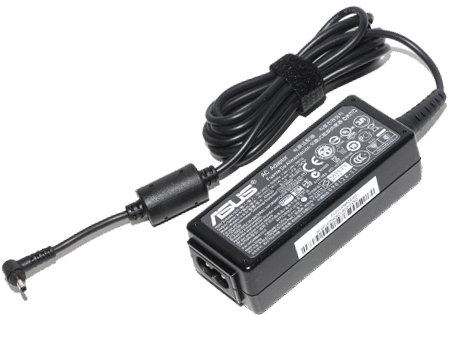
d’informations sur la manière de résoudre les problèmes ASUS d’adaptateur secteur.
- Vérifiez que l’adaptateur secteur, les câbles et le port (CC) de l’adaptateur ne sont pas endommagés sur l’ordinateur portable
Attention : si les câbles ou l’adaptateur secteur sont endommagés, cessez immédiatement d’utiliser l’adaptateur secteur.
- Débranchez l\'adaptateur CA de la prise murale.
- Débranchez l\'adaptateur secteur de l\'ordinateur.
- Vérifiez si l’adaptateur secteur et les câbles (y compris le câble d’alimentation) présentent des signes de dommages physiques ou de surchauffe.
- Vérifiez si la broche à l’intérieur de la prise ou du port de l’adaptateur est tordue, cassée ou endommagée.
- Vérifiez que la prise murale fonctionne correctement
- Débranchez l\'adaptateur CA de la prise murale.
- Branchez un autre appareil sur la prise murale pour vérifier que celle-ci fonctionne correctement.
- Essayez une prise murale dont le fonctionnement a été vérifié.
- Branchez l’adaptateur secteur directement sur la prise murale.
N’utilisez pas de régulateurs d’alimentation tels que les parasurtenseurs, les onduleurs, les séparateurs d’alimentation, etc.
- Déchargez l’électricité résiduelle
- Débranchez l\'adaptateur CA de la prise murale.
- Déconnectez tous les périphériques externes connectés à l’ordinateur.
- Retirez la batterie. Reportez-vous au manuel d’utilisation de
l’ordinateur pour obtenir des instructions relatives au retrait de la
batterie.
Si l’ordinateur portable ASUS 90-XB02OAPW00 dispose d’une batterie non amovible, ignorez cette étape. - Appuyez sur le bouton d’alimentation et maintenez-le enfoncé pendant 30 secondes afin de décharger l’électricité résiduelle de l’ordinateur.
- Connectez la batterie.
- Connectez l’adaptateur secteur à l’ordinateur.
- Allumez le châssis PC.
- Connectez le câble au port d’alimentation USB-C approprié (le cas échéant)
- Certains ordinateurs portables ASUS 90-XB02OAPW00 ultra-fins sont chargés via le port d’alimentation USB-C. Il est essentiel de vérifier que le chargeur USB-C est connecté au port USB-C approprié dédié au chargement et au transfert de données, en particulier lorsque l’ordinateur est livré avec plusieurs ports USB-C.
- Déconnectez et reconnectez le câble d’alimentation et l’adaptateur secteur
- Débranchez l\'adaptateur CA de la prise murale.
- Débranchez l\'adaptateur secteur de l\'ordinateur.
- Déconnectez le cordon d\'alimentation de l\'adaptateur CA.
- Connectez fermement le câble d’alimentation à l’adaptateur secteur.
- Vérifiez que le voyant de l’adaptateur secteur est allumé. S’il est éteint, testez un adaptateur secteur compatible dont le fonctionnement a été vérifié.
- Vérifiez le voyant sur ASUS l’adaptateur secteur
- Débranchez l’adaptateur secteur de la prise murale pendant 15 secondes.
- Débranchez l\'adaptateur secteur de l\'ordinateur.
- Branchez l’adaptateur secteur à une prise murale dont le fonctionnement a été vérifié.
- Connectez l’adaptateur secteur à l’ordinateur.
- Vérifiez le voyant sur l’adaptateur secteur.
- Vérifiez la puissance de l’adaptateur secteur
- Redémarrez l’ordinateur.
- Lorsque le logo ASUS 90-XB02OAPW00 s\'affiche, appuyez sur la touche F2 jusqu\'à ce que le message Entering Setup (Accès à la configuration) s\'affiche.
- Vérifiez le type de l’adaptateur secteur dans les options du BIOS.
Si le type de l’adaptateur secteur est Aucun : veillez à connecter l’adaptateur secteur à l’ordinateur.
Si le type de l’adaptateur secteur est Inconnu : suivez la procédure de dépannage des problèmes liés à l’adaptateur secteur. Si le type de l’adaptateur secteur est reconnu correctement, passez à l’étape suivante.
- Exécutez le test de diagnostic du matériel ePSA ASUS 90-XB02OAPW00
- Allumez l’ordinateur et appuyez sur la touche F12.
- Sélectionnez Diagnostics dans le menu.
- Mise à jour du BIOS
Avertissement : les ordinateurs portables ASUS 90-XB02OAPW00 doivent être équipés de leur batterie et doivent fonctionner sur une alimentation secteur avant de démarrer la mise à jour du BIOS. Certains ordinateurs portables ASUS 90-XB02OAPW00 doivent disposer d’au moins 10 % de charge de la batterie avant de commencer la mise à jour du BIOS.- Le BIOS est un micrologiciel intégré à la carte mère de votre ordinateur. Une mise à jour du BIOS vers la version la plus récente peut aider l’ordinateur à reconnaître l’adaptateur secteur. Pour mettre à jour le BIOS vers la dernière version, l’ordinateur portable doit être alimenté par l’adaptateur secteur et la batterie.
Commentaires
Enregistrer un commentaire